『カットやテロップは入れているのに、完成した動画が素人っぽく見える』
『編集に何時間もかかるうえに、どこを直せば見やすくなるのか判断できない…』
『エフェクトを足しても再生が伸びず、いまいち活用の仕方がわからない』
YouTubeチャンネルを試験的に運用している担当者や、動画編集を始めたばかりの方のなかには、このような悩みを抱えている方も多いのではないでしょうか。
本記事では、動画編集のコツについて、カット・音・テロップの優先順位や作業時間を短くする方法、失敗しやすいポイントなどを解説します。
BtoBを中心に累計150社以上のYouTube運用支援実績を持つ株式会社アカシア代表の岡本陸哉が、支援現場で実際に見られた離脱の原因をもとにまとめているため、ぜひ実践してください。
動画編集の優先順位
動画編集のコツを探す人の多くは、派手なエフェクトやトランジションといった視覚的な演出表現を先に覚えようとしがちです。
しかし、視聴者が途中で動画を離脱する原因は、必ずしも見た目の地味さにある訳ではありません。
むしろ、動画全体のテンポの悪さや、BGM・効果音の不快感や違和感こそが主な離脱原因となっているケースが非常に多いのが実状です。
ここでは、動画の見やすさや視聴維持率を高めるために押さえておきたい、編集の優先順位について解説します。
カットと音を整えるだけで素人感は大きく減る
動画編集において最優先すべきは、カットと音量の最適化です。
例えば、言い直した部分や不要な無音の間をカットし、効果音の大きさを調整するだけでも、格段に見やすさが上がります。色補正やモーショングラフィックスといった視覚演出は、カットと音が整った後に手をつけましょう。
先に映像を作り込んでしまうと、カットの位置を変更するたびにテロップや演出の位置もズレてしまい、修正工数が発生してしまいます。
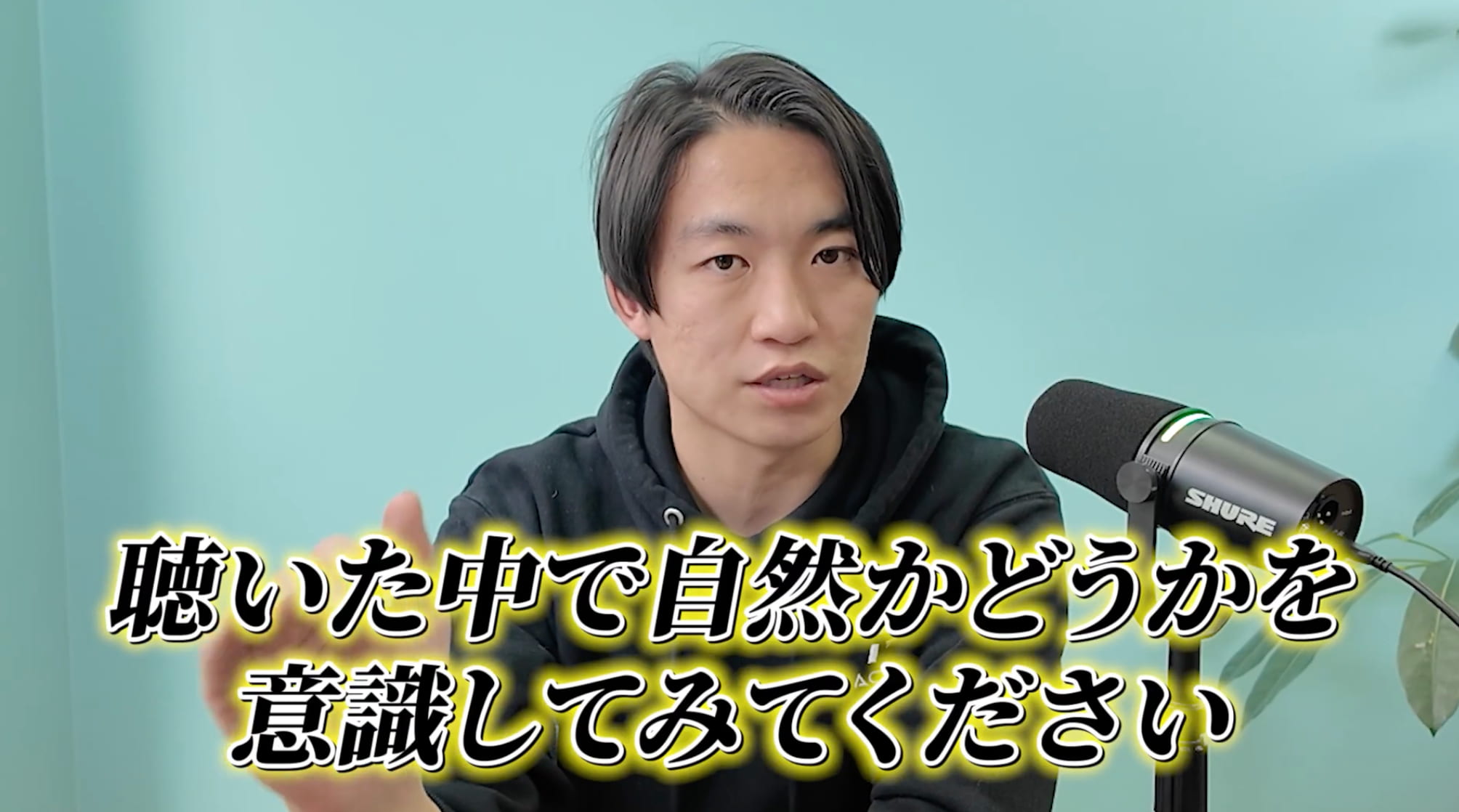
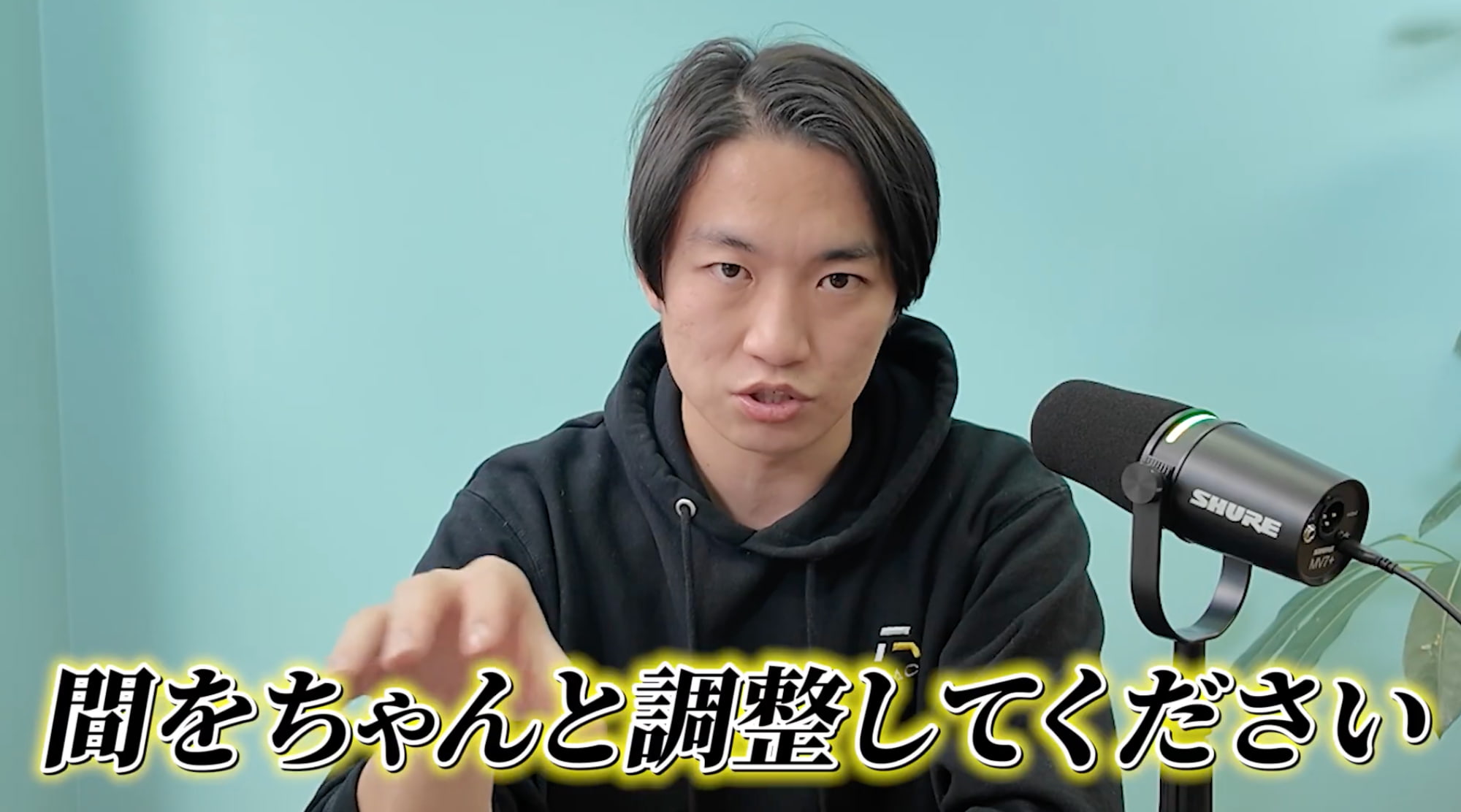
ただし、間を全て削ればよいという訳ではありません。重要なのは、動画全体を通して聞いたときに自然かどうかです。
人柄を伝えたい採用動画や、出演者がゆったり話す動画では、適度な間を残したほうが説得力が増します。一方で、テンポが重要な解説動画では、不要な間を適切にカットしていく必要があります。
当社(株式会社アカシア)では1本あたり編集に5時間以上かけており、その工数のなかでもカットと音の調整には特にこだわっています。
派手な演出に力を入れるよりも、最後までストレスなく聞き続けられる状態を作り上げることこそ、動画の質に直結するといえるでしょう。
視聴者の多くは映像より音で見続けている
近年YouTubeは、通勤中や作業中に画面を見ず、音を中心に視聴される傾向にあります。
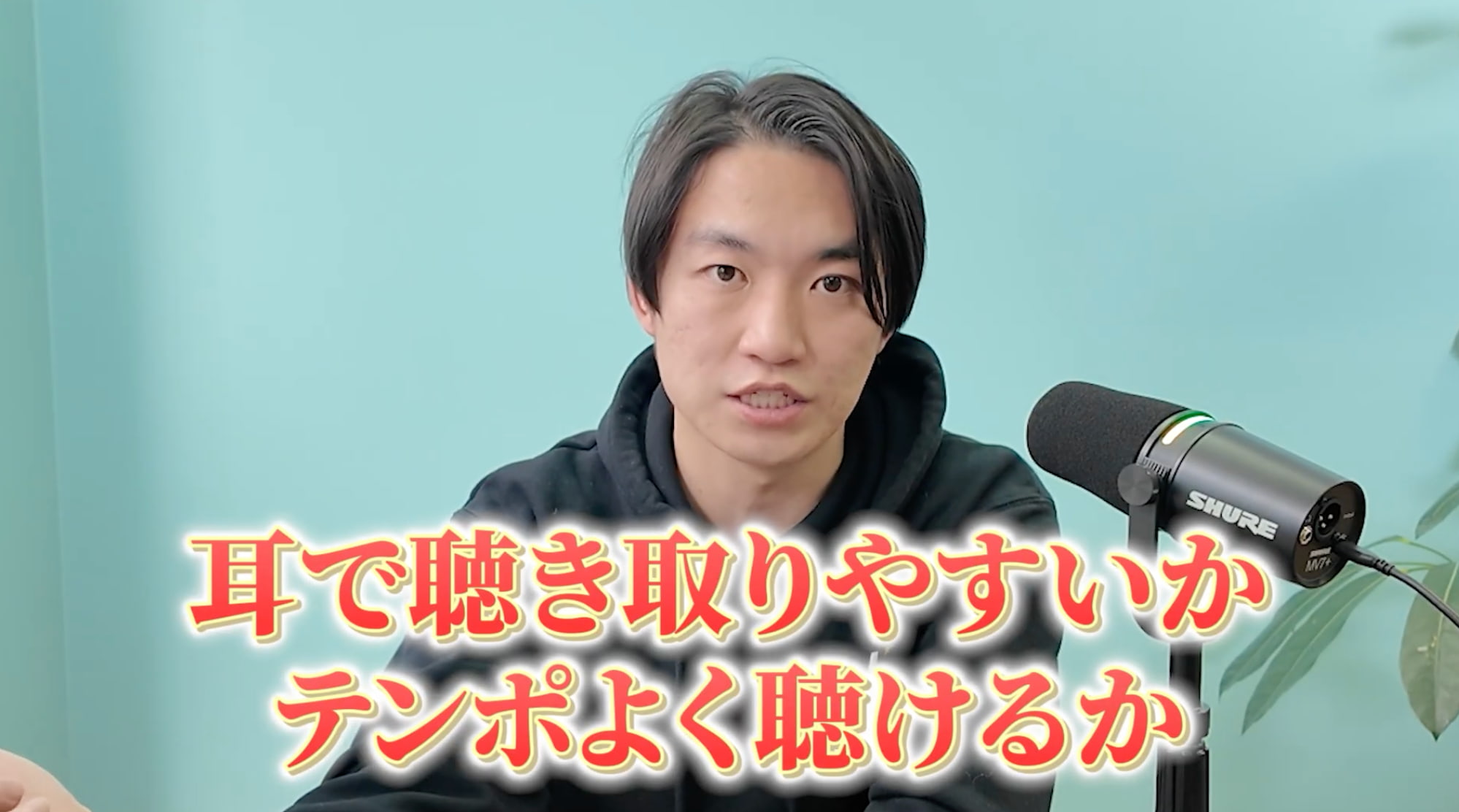
だからこそ、動画編集でまず確認すべきなのは、ナレーションが耳で聞き取りやすいか、テンポよく聞けるかです。
どれだけ図やイラスト、テロップを作り込んでも、画面を見ない「ながら聞き」の視聴者に対しては、せっかくの工夫が十分に機能しません。
画面を見ない視聴スタイルにおいては、カットの粗さや無音の間が、映像より先に「テンポの違和感」として視聴者に伝わります。そのため、まずはストレスなく聞き流せるかどうかを必ずチェックしましょう。
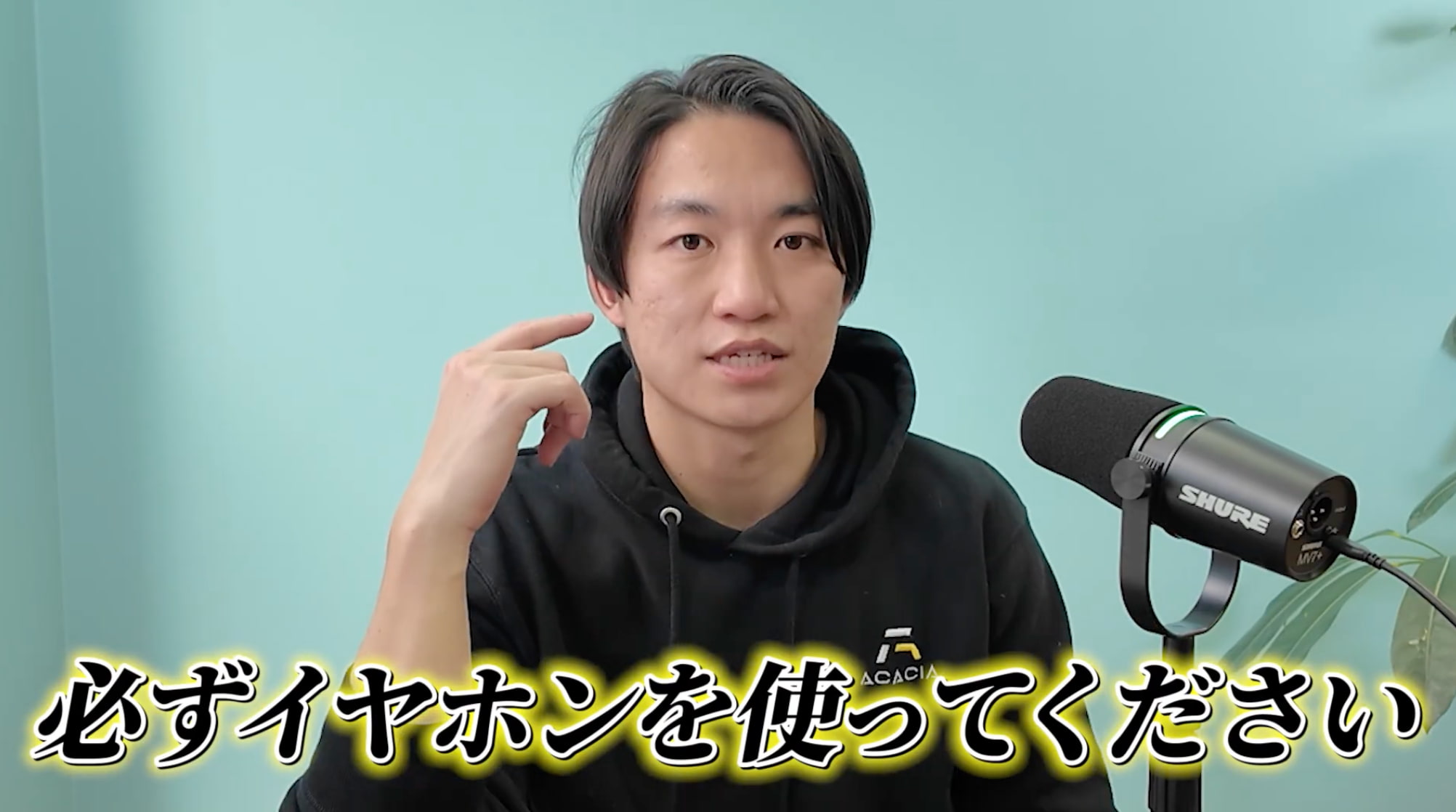
当社(株式会社アカシア)の支援現場でも、編集後の確認はイヤホンでの視聴を必須にしています。スピーカーで流すと小さく聞こえる効果音が、イヤホンで聞くと大きく聞こえることがあるためです。
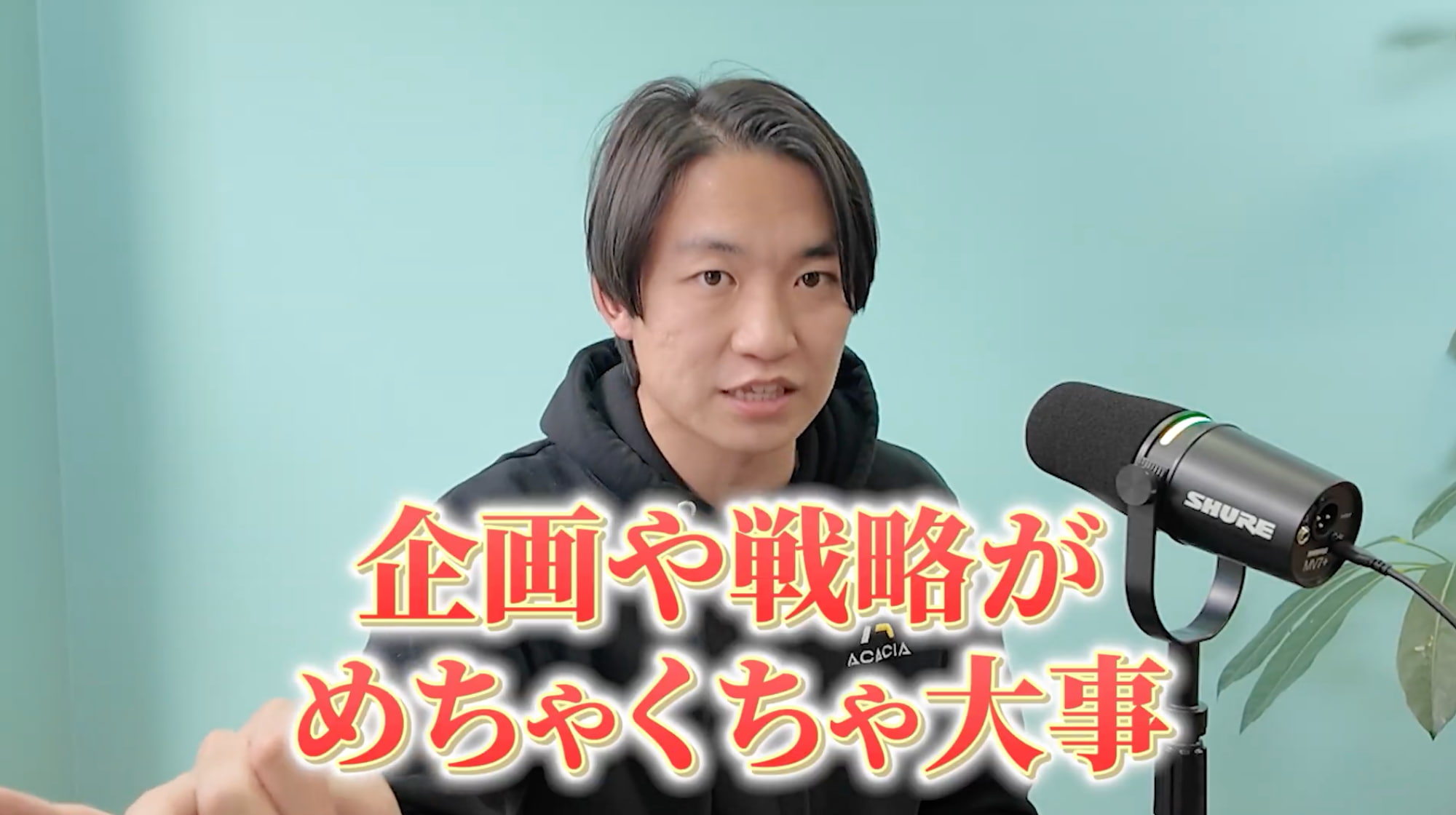
編集より企画のほうが成果への影響が大きい
どれだけ編集技術を磨いても、動画のテーマが視聴者の悩みとずれていると、再生数や問い合わせにはつながりません。
「ターゲットに見たいと思ってもらえるテーマか」という最初の設計ができていなければ、どれほど編集を工夫しても成果を伸ばすのは難しいです。
そのため、企画は台本作成や動画編集よりも先に固める必要があるのです。
具体的には、企画シートでターゲット層を固め、構成とサムネイルの設計まで落とし込んだ上で撮影に進んでください。何を伝えたいかが決まっていない状態で編集精度だけを上げても、視聴者の途中離脱を防ぐことはできません。
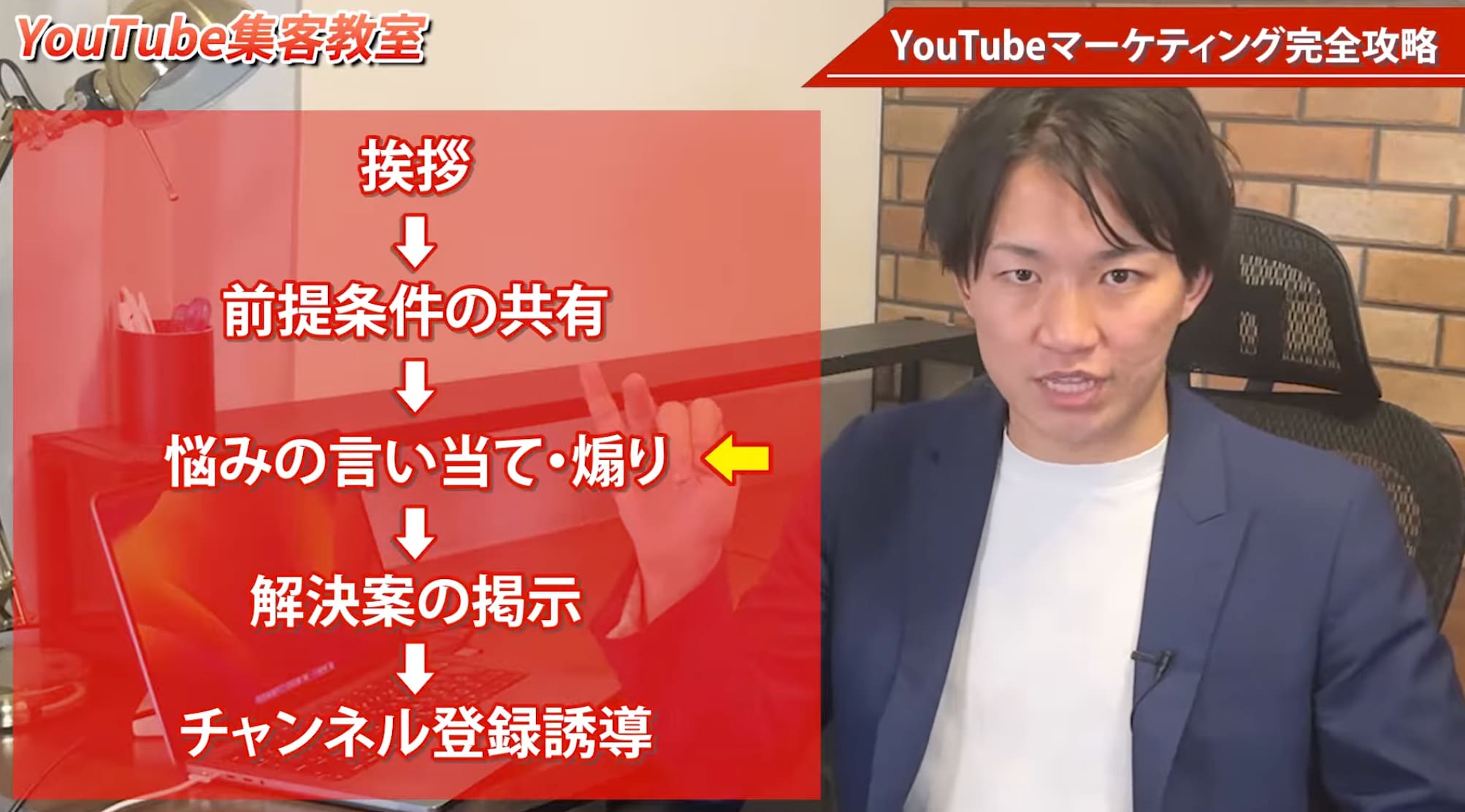
重要なのは動画の冒頭で視聴者の抱える悩みを提示し、「この動画を見ることで何が解決するのか」を1つに絞ることです。これは編集ソフトを開く前に決めておくべき内容です。
なお、成果を出すための企画の立て方については、下記の記事でも解説しているため、ぜひあわせてご覧ください。
カット・音・テロップの編集のコツ
動画編集で最初に手を付けるべき要素は、カット、音、テロップの3つです。どれだけエフェクトや効果音を足しても、この土台が整っていない状態では、視聴者にとって見やすい動画にはなりません。
ここでは、当社(株式会社アカシア)の支援現場で実際に使っている具体的なコツを解説します。
カットは「短くする」より「違和感を残さない」
カットのコツは、ただ動画の間を短く詰めることではありません。重要なのは、動画全体で見たときにテンポが自然かどうかを判断することです。
言い直しや同じ説明の繰り返し、3秒以上の無音は、基本的にカットしましょう。話の切れ目や演者の動きが変わった場面でカットを入れると、長く削ってもつなぎ目の違和感が目立ちにくくなります。
ただし、間を全て削ればよいという訳ではありません。インタビューや採用動画では、出演者が考えている間や感情が乗る間を残したほうが、人柄や空気感が伝わります。
反対に中途半端に切ったカットは、ノーカットより違和感が強く、かえって離脱を招きやすくなるため、自然にカットできない箇所であれば、あえて残す判断も必要です。
全ての動画に「短いほどよい」という基準が当てはまるとは限りません。動画のジャンルと目的に合わせて、削る量を適切にコントロールしてください。
音はイヤホンで声・BGM・効果音の3点を揃える
音声編集の優先順位は、①声が聞き取れること、②BGMが声を邪魔しないこと、③効果音が視聴者を驚かせないことの3点です。まずはこの3点を整えてから、映像の装飾に進んでください。
そして、音の確認では、必ずイヤホンを装着した状態で声・BGM・効果音のバランスを調整しましょう。特に、ノイズキャンセリング機能付きのイヤホンやモニターヘッドホンを使用すると、細かい音のズレや不自然な効果音に気づきやすくなります。
動画を「ながら聞き」する視聴者の多くはイヤホンを使用しているため、スピーカーの音を確認するだけでは、十分な音質に達していないリスクが残るため注意してください。
特に、声の調整では、音割れと極端に聞き取りづらい音がないかを、音声の波形とイヤホンの両方で確認してください。ノイズ除去を強くかけると声がこもり、不自然な音質になるため注意が必要です。
また、BGMは話し声より必ず小さくし、音量を切り替える演出は場面が切り替わるタイミングに限定すると自然に聞こえます。加えて「ピコン」というような高音の効果音は、イヤホンで視聴すると耳が痛くなりやすいため、使用頻度や音量設定には注意が必要です。
テロップは「重要語」を見せる
テロップ入れのコツは、話している内容の全てを文字起こしすることではなく、重要な言葉を視覚的に際立たせることです。
フォントは視認性の高い太めのゴシック体を使い、スマートフォンでも無理なく読める大きさにしましょう。色数は画面全体で3色以内に抑え、ベースは黒背景に白文字、もしくは白文字に軽いシャドウを入れる設定がおすすめです。
顔や商品にテロップが重なってしまう場合は、文字の下に半透明の帯や縁取りを追加して、文字が埋もれないようにしてください。
なお、全編に字幕を入れるフルテロップは編集工数が増えてしまうため、まずは結論や数字などのキーワードのみを強調することから始め、必要な箇所だけ全文にする運用が現実的です。
自社のリソースに余裕があればフルテロップ対応も選択肢となりますが、工数が限られている場合は、重要箇所の全文表示と要点キーワードの強調を組み合わせることで、作業量と見やすさのバランスが最も取りやすくなります。
なお、「カット・音・テロップのどこを修正すべきか判断がつかない」とお悩みの際は、ぜひ当社の30分間の無料相談をご活用ください。
実際に運用中のチャンネルの視聴維持率データなどを確認しながら、どこを改善すれば成果につながるのか具体的なポイントをお伝えいたします。
動画編集前に知っておくべき3つのポイント
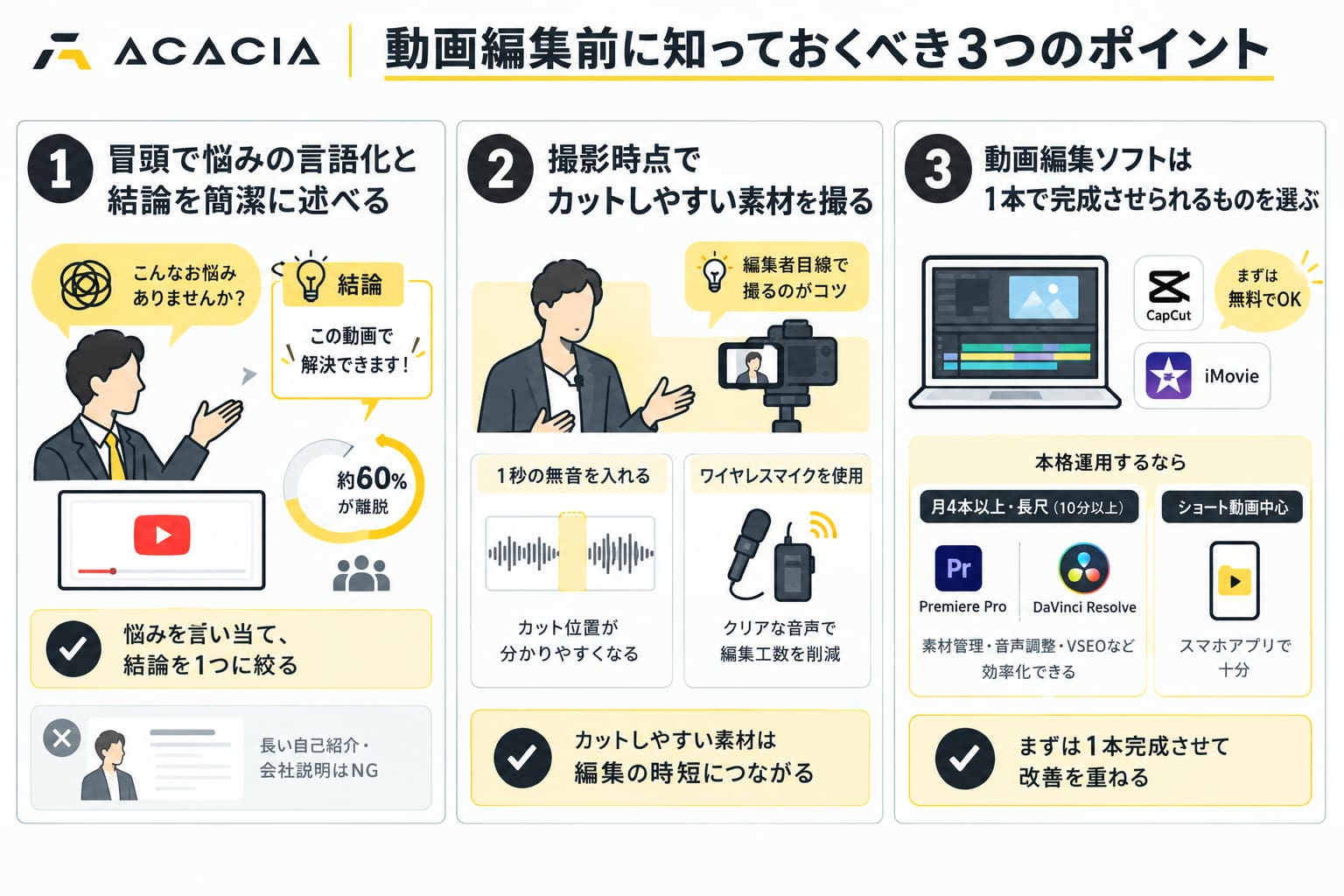
動画編集に入る前にあらかじめ確認しておくべきポイントは、話の順番、素材の撮り方、使うソフトの3点です。
編集ソフトを開いてから、構成や段取りを考えると、カット位置やテロップもその都度判断しなければならず、余計な手戻りや修正が増える原因になります。
ここからは、編集に入る前に必ず押さえておきたい3つのポイントを紹介します。
①撮影では冒頭で悩みの言語化と結論を簡潔に述べる
撮影時に最も意識すべきなのは、動画の冒頭で視聴者の悩みを言語化し、動画の結論を簡潔に述べることです。
YouTube動画は、冒頭の数十秒で約60%の視聴者が離脱すると言われており、実際、当社にご相談いただく企業の動画でも、同様の傾向が見られることは珍しくありません。
この早期離脱を防ぐには、冒頭で視聴者の悩みを言い当て、この動画で何が解決するかを1つに絞って伝えることが重要です。
一方で、冒頭に長い自己紹介や会社説明をする動画もよく見られますが、このような構成では、本題に入る前に視聴者が離脱してしまう可能性が高いといえます。名前と所属は短く済ませ、一刻も早く本題(課題提起と解決策)に入ることが鉄則です。
構成の基本は、問題提起と課題の一本化です。「この動画を見れば悩みが解決できる」と視聴者に直感的に判断してもらえる導入を作ることで、チャンネル全体の視聴維持率が飛躍的に向上するでしょう。
②撮影時点でカットしやすい素材を撮る
編集作業を効率化するためには、撮影時に編集者視点での工夫を取り入れることが効果的です。
例えば、言い直しが発生した際には、直前に1秒間の無音を置くことで、編集時の音声波形にわかりやすい落ち込みができ、カットすべき位置を見つけやすくなります。このようにカットしやすい素材を撮れるかどうかで、編集にかかる時間は大きく変わるのです。
さらに、撮影時にはワイヤレスマイクやピンマイクを使用したほうが良いでしょう。カメラやスマートフォンの内蔵マイクのみで撮影すると、部屋の反響音や環境ノイズまで拾ってしまい、編集で声の音量を上げても聞き取りにくさが残ってしまうからです。
撮影時点で音声をクリアに分離して収録しておくことが、後の編集工数を削減し、動画のクオリティを高める大きなポイントとなります。
③動画編集ソフトは1本で完成させられるものを選ぶ
編集ソフトを選定する際は、機能の豊富さではなく、そのソフト1つで動画1本を完成させて書き出せるかを基準にします。
まずはカット・テロップ挿入・BGM追加・書き出しが無料で行える、CapCutやiMovieなどのシンプルなソフトで編集の一連の流れを掴むのがおすすめです。
継続して運用する場合や本格的な編集を行う場合は、制作頻度や動画の尺(長さ)に合わせて以下のようなソフトへ移行しましょう。
- 月4本以上の投稿や長尺動画(10分以上):
素材管理や細かな音声調整、テロップの効率化が可能なPCソフト(Premiere ProやDaVinci Resolveなど)を使用するほうが、結果的に作業効率が大幅に向上します。
- 30秒~3分未満のショート動画のみ:
CapCutやVLLOなどスマートフォンアプリのみでも十分にクオリティの高い編集が可能です。
最初から高機能なソフトを導入すると、操作方法を覚える作業に追われて動画の完成が遅れてしまいます。重要なのは、まず完成した1本の動画を作り上げ、そこからデータをもとに改善を重ねていくことです。
編集時間を短くする動画編集のコツ
動画1本の編集は、初心者の場合6〜10時間、編集に慣れている人でも5時間以上かかることが多いです。編集時間が長引いてしまう主な原因は、カットとテロップの手作業と、素材を探す時間です。
ここでは、動画の品質を維持したまま、編集時間を削るための具体的な手順を見ていきましょう。
編集工程の順番を毎回固定する
編集工程の順番を毎回同じにすることで、作業の手戻りを減らすことができます。基本となる正しい手順は、素材整理 → カット → 音調整 → テロップ → 書き出しの順です。
最初からエフェクト挿入や色補正などの装飾作業に入ってしまうと、その後にカットを修正した際にせっかく入れた装飾も調整し直す必要があります。まずはカットと音を整え、動画の土台ができてから装飾を加えていきましょう。
また、書き出し前の確認では、全てを一度にチェックする必要はありません。
- 画面を見ずにイヤホンで音を確認する
- スマートフォン画面を見てカットとテロップを確認する
この2回に分けてチェックしましょう。PCに内蔵されているスピーカーだけで音声を確認すると、実際の視聴環境では「音が大きい」「テロップが読みにくい」といった問題が出ることがあります。
編集が進んで完成形が見えてくると、つい装飾などの工程にこだわりたくなりますが、一度カットや音に戻り、動画の土台に問題がないかを確認してください。この段階で土台を揃えておく方が、結果的に修正時間が最小限に抑えられます。
素材とテロップを使い回せる形で残す
素材とテロップは次回も使い回せる形で残すと、2本目以降の編集の時間を短縮できます。
PCのフォルダは「映像/音声/画像/BGM/書き出し」のようにカテゴリを分け、それぞれのファイル名は「日付+コンテンツ名」で統一してください。これだけでも必要な素材を探す時間を短縮でき、本来の編集作業に使える時間を増やすことができます。
さらに、チャンネルロゴやエンドカード(動画終了時の誘導画面)、定型テロップはテンプレート化し、毎回ゼロから作らない体制を整えることが大切です。
こうした素材やデザインの使い回しは、決して手抜きではなく、チャンネル全体のイメージを整えるための手段です。動画ごとのトーンとマナーが揃うことで、ブランドイメージが定着し、同じ会社の動画だと認識してもらいやすくなります。
AI字幕は下書き、改行と強調は人間が直す
生成AIによる自動文字起こし機能を活用する際は、誤変換が発生しやすいため、下書きまでをAIに任せ、最終的な調整は人間が行うのが基本です。
特に、固有名詞と数字データの誤りは、企業の信頼性にも関わるため、必ず目視で確認してください。
また、テロップに関しても、改行位置と色の置き方で大きく文章の伝わりやすさが変わるため、最終的なレイアウト調整も人間の判断が不可欠です。
例えば、「〜です/ます」といった文末の途中で改行すると、視聴者に読みにくさを与えてしまいます。1行に収めるべき語句、強調するべき単語、あえてテロップを出さなくてもよい言葉の選定は人間が判断することが重要です。
AIを使う本来の目的は文字起こしや下書きにかかる時間を短縮し、その分、人間が確認すべき部分に時間を使うことにあると再認識しておきましょう。
初心者がやりがちな動画編集の失敗
企業のYouTubeチャンネルにおいて求められるのは、派手な演出を増やすことではなく「視聴者が最後まで聞き続けられる動画か」という点です。
しかし、初心者がソフトの機能を覚えた直後に、動画を目立たせようと、使える演出を次々と追加したくなってしまうケースはしばしば見られます。
ここでは、そのような動画制作の現場でよく見られる3つの失敗パターンと、その改善策を解説します。
エフェクトとトランジションを多用する
よく見られる失敗が、画面を切り替えるたびにワイプやズームなどの演出を入れるパターンです。コンテンツの内容より演出が目立ってしまうと、本来伝えたかった論点が視聴者に伝わらなくなります。
特に、ノウハウ解説動画やBtoBのビジネス動画においては、基本的に余計な演出を挟まず、カットだけで場面を切り替えるほうが、視聴者が集中しやすくなります。単に画面を華やかにするためだけの装飾は、削ぎ落とすのが鉄則です。
演出を追加する場合も、常に「この演出は内容理解の助けになるか」を基準に判断してください。図解の切り替えや比較の強調など、内容をわかりやすくする演出には意味があります。
また、演出を足す前に、まずはカットと音が自然につながっているかを先に確認してください。動画の土台が整っていない状態で演出を足すと、かえって動画全体の違和感が目立ってしまいます。
不自然な色補正で肌色や写りに違和感を残す
動画の色補正においてよくある失敗は、明るさと彩度を上げすぎて、出演者の顔色が不自然に見えるパターンです。
また、カットごとに画面の明るさが急変し、同じ場所で撮影した映像であっても、別日に撮影したかのような違和感を与えてしまうケースも見られます。
しかし、動画編集における色補正は「映像を綺麗に見せる」ためだけではなく、カット同士を自然につなげるために使うことが大切です。
具体的には、露出とホワイトバランスを揃え、派手に見せることよりも自然に見えることを優先してください。商品や資料が映る場合も、実物と色が大きく変わらない範囲に抑えましょう。
なお、プレビューは編集モニターだけでなく、スマートフォンの画面でも確認してください。PCでは問題なく見えていても、スマートフォンの画面では白飛びして見えることがあります。
実際の視聴環境で確認することで、公開後の見え方のギャップを防ぐことができるでしょう。
著作権のある音源や画像を使う
著作権のある音源や画像の無断使用は、動画の削除、収益化停止、企業としての法的・社会的な信用問題に発展する重大なリスクです。
特に、Web上で見つけた音楽や画像を、そのまま動画に入れることは避け、YouTubeのオーディオライブラリなど、利用条件が明記された素材を使いましょう。
画像やBGMの選定は動画の印象を左右しますが、何よりも最優先で確認すべきは「商用利用が正式に許可された素材かどうか」という点です。
また、フリー素材サイトを利用する場合も、商用利用の可否を確認しましょう。個人利用が認められていても、企業の商用チャンネルでは使えない場合があるため、利用規約を確認し、判断に迷う素材は使用しない方が無難です。
動画編集の成果を測る判断基準
動画編集の成果を測るときは、「見やすくなった」という主観や感覚だけで判断しないことが重要です。
感覚だけで編集を続けていると、具体的にどの要素を変えればクオリティや成果が上がるのかが見えず、次回の制作に改善が活かせません。
ここでは、当社(株式会社アカシア)が支援現場で実際に使っている動画編集の改善ポイントと判断基準を紹介します。
視聴維持率の目安を先に置く
YouTubeをはじめとする動画投稿を行う際は、データに基づく改善を行うために、あらかじめ基準となる目標数値を設定しておきます。
なお、最もシンプルな目安となるのは、以下のような点です。
- 長尺動画(10〜15分):視聴維持率 40%以上
- ショート動画(60秒以内):視聴維持率 60%以上
- エンゲージメント率:2%以上
※エンゲージメント率は(高評価数 + コメント数)÷ 再生回数 で算出
このような明確な数値基準を設定しておくことで、次にどの工程を改善すべきかをロジカルに判断できるようになります。
例えば、視聴維持率を上げるには、まずカットをさらに詰めるべきか、音量を再調整すべきか、あるいは冒頭の構成自体を直すべきかといった打ち手が明確になります。
もし、動画の冒頭30秒以内で視聴者が大幅に離脱している場合は、編集テクニックの問題ではなく、冒頭における問題提起の弱さや、動画のテーマそのものが原因である可能性が高いため、台本や企画の段階から見直す必要があります。
視聴維持率グラフで直す箇所を特定する
YouTubeアナリティクスで確認できる視聴維持率グラフに現れる谷(急速な低下箇所)は、動画のどこで視聴者が離れているのかを特定する材料になります。
谷になっている箇所は、間が長くなっていないか、効果音が大きすぎないか、同じ説明を繰り返していないかを確認してください。
もし毎回同じ秒数で視聴維持率が落ちているなら、その動画だけを修正するのではなく、チャンネル全体の構成や演出自体を見直す必要があります。
グラフは1本の動画単体を見るのではなく、直近数本を重ねて見ることが重要です。1本の谷だけを細かく直すより、繰り返し離脱が起きている構成や演出を見直すことが、次の動画の改善につながります。
編集を直しても伸びないときは企画を疑う
編集を直しても動画が伸びないときは、編集以外の部分にも目を向ける必要があります。
例えば、カットと音を直しても視聴維持率が変わらない場合、テーマが視聴者のニーズと一致していない可能性が高いです。また、クリック率は高いのに動画の前半で大きく離脱している状態は、サムネイルの期待値と本編の内容がずれているサインです。
編集をどれだけ細かく調整しても、タイトルやサムネイルで伝えた内容と本編の内容が一致していなければ、視聴者の期待には応えられません。タイトルとサムネイルで示した内容を本編の冒頭でしっかり回収できているかを確認してください。
また、再生数が伸びているにもかかわらず問い合わせが0件の場合、編集ではなく、動画の企画や、概要欄から問い合わせにつなげる導線が設計できているかを見直す段階です。
「動画が伸びない原因がわからない」「思ったように成果につながらない」という方は、以下の記事もあわせてご覧ください。
動画編集の体制を構築するならアカシアへ
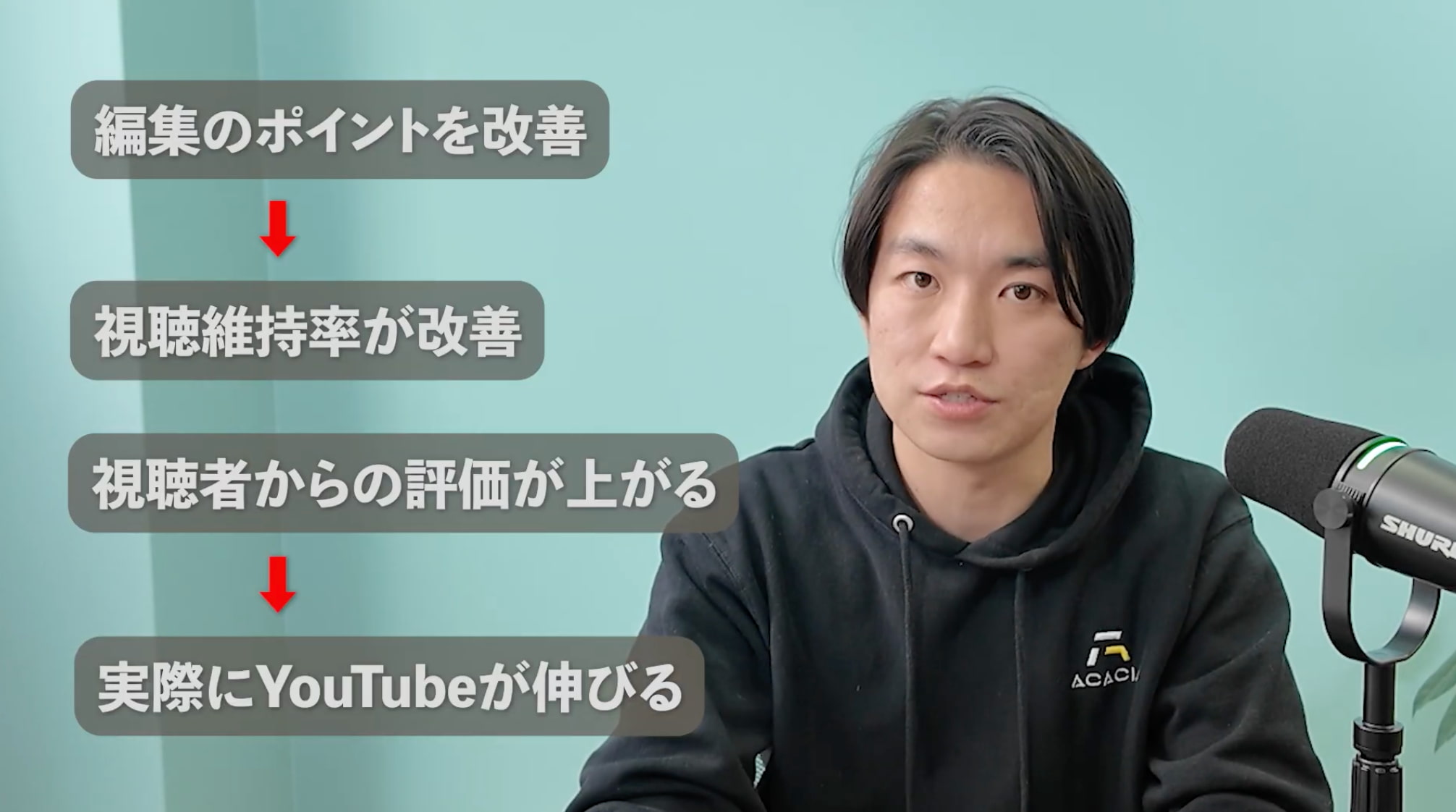
動画編集のコツは、派手な演出を増やすことではありません。カット・音・テロップを整えて、視聴者が離脱しにくい動画を作ることです。
編集に入る前に冒頭の結論を一本化し、作業手順を固定し、視聴維持率を見直しながら動画を改善していきましょう。
また、編集を直しても数値が動かない場合は、編集作業だけに原因を求めるのではなく、企画とチャンネル設計まで遡って見直すことも大切です。
当社(株式会社アカシア)ではYouTubeの運用代行プランだけでなく、単発の動画編集にも対応しています。YouTubeの横型(10分尺まで)は税抜3万円〜、縦型ショート動画の編集は税抜1万円〜制作可能です。
累計150社以上のYouTube運用を支援しており、過去に編集を手がけた動画では、次のような成果も出ています。
- 動画5本を投稿しただけで、毎週問い合わせが来る状態になり、2名の採用に成功
- 動画3本の投稿で、毎月20万円のストック型BtoB受注が決定
- 動画3本、再生数わずか20回で、80万円の商品が成約
いずれの事例も、編集の派手さを重視するのではなく、誰のどんな悩みを解決する動画なのかを先に決めたうえで制作しています。自社で成果を出すために、どこまで内製し、どこを外部に任せるべきか整理したい方は、ぜひ当社までご相談ください。