
YouTubeショートの概要欄は正しい使い方は?どこにあるか・書き方・活用方法のコツも詳しく解説
YouTubeショートを使ったチャンネル運用を行う企業が2026年現在、非常に増えています。
その一方で、最適な運用を行えている企業はその1割程度です。YouTubeで事業成果を出すための必要十分条件を満たせている企業は非常に少ないのです。
YouTubeショートを伸ばす上で必要なことは多くありますが、今すぐに実装できるものに概要欄があります。
YouTubeショートの概要欄を正しく活用できていないと、動画の魅力が視聴者に十分に伝えられず、次のアクションに進みにくくなってしまいます。
本記事では、YouTubeショートの概要欄の見方や表示のされ方といった基礎知識を解説します。
あわせて、外部コンテンツや関連動画につなげるための概要欄の書き方や、編集・設定方法についてわかりやすく紹介しますので、ぜひ参考にしてください。
なお、弊社(株式会社アカシア)は、累計150社を超えるYouTube運用の支援のなかで、1億円以上を売り上げるチャンネルも運用しています。それらの知見を基にご説明します。
YouTubeショートの概要欄とは
YouTubeショートの概要欄とは、YouTubeシステムに動画の内容を端的に伝え、適切な視聴者に届けてもらうための重要な情報源です。
概要欄に動画に関連するキーワードを盛り込むことで、YouTubeの検索結果や関連動画に表示されやすくなり、興味を持つ視聴者に、見つけてもらいやすくなります。
同様に、動画の内容に適したハッシュタグを活用することで、露出を増やすことができます。
YouTubeショートの概要欄はどこで見れる?
YouTubeショートの概要欄は通常動画と表示場所が異なり、確認の仕方がわかりにくいのが特徴です。
ここでは、概要欄の確認方法と表示のされ方について、実際の画面キャプチャとともにスマホとPCそれぞれの場合を見ていきます。
スマホの場合 概要欄の表示方法
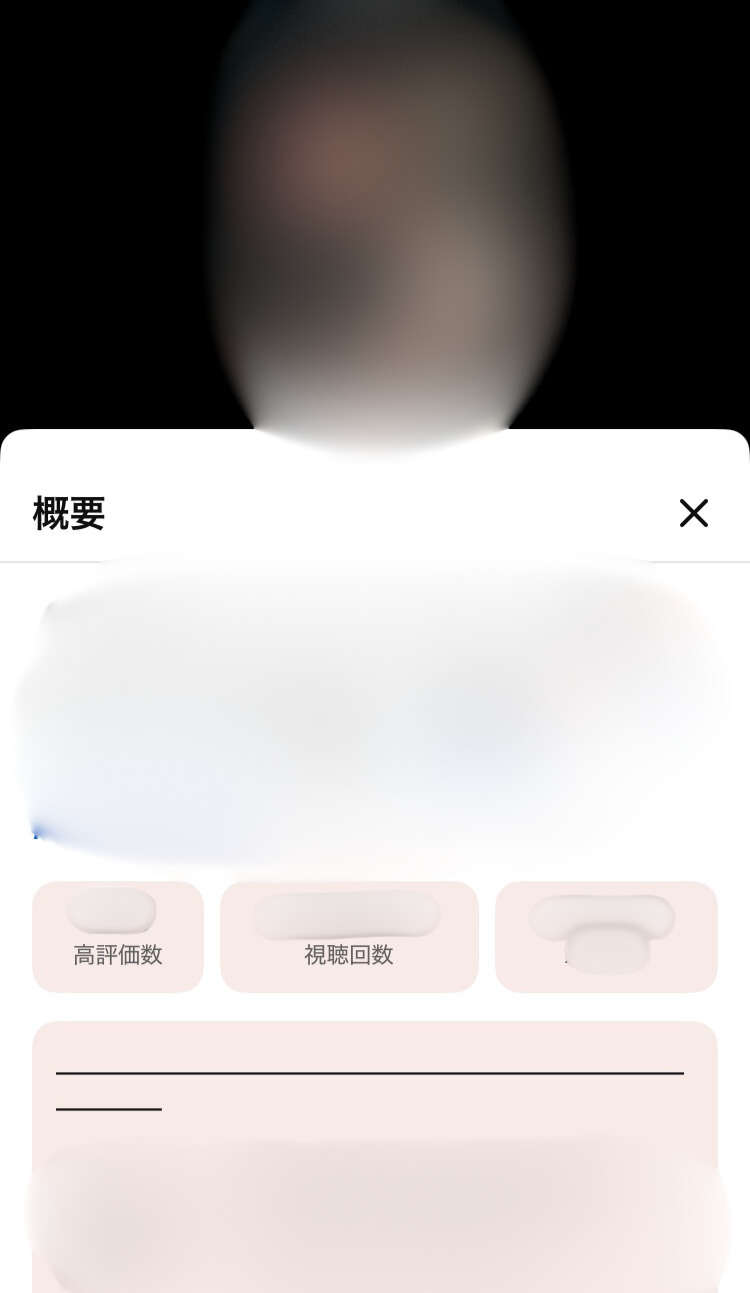
スマホの場合は概要欄の表示方法が2つあります。
- 画面右上の「︙」をタップし、「説明」を選択する方法
- 動画下のチャンネル登録ボタンのさらに下にある、動画タイトルをタップする方法
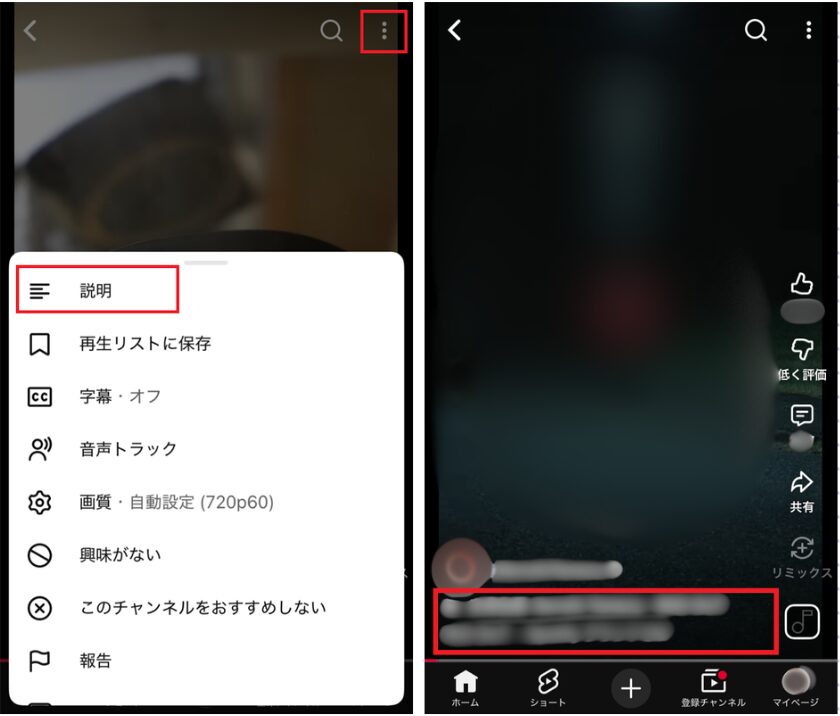
スマホの場合 概要欄の見え方
1.2.どちらの方法でも、概要欄は動画の下からスライド表示され、動画は縮小されて画面上部に配置されます。
PCの場合 概要欄の表示方法
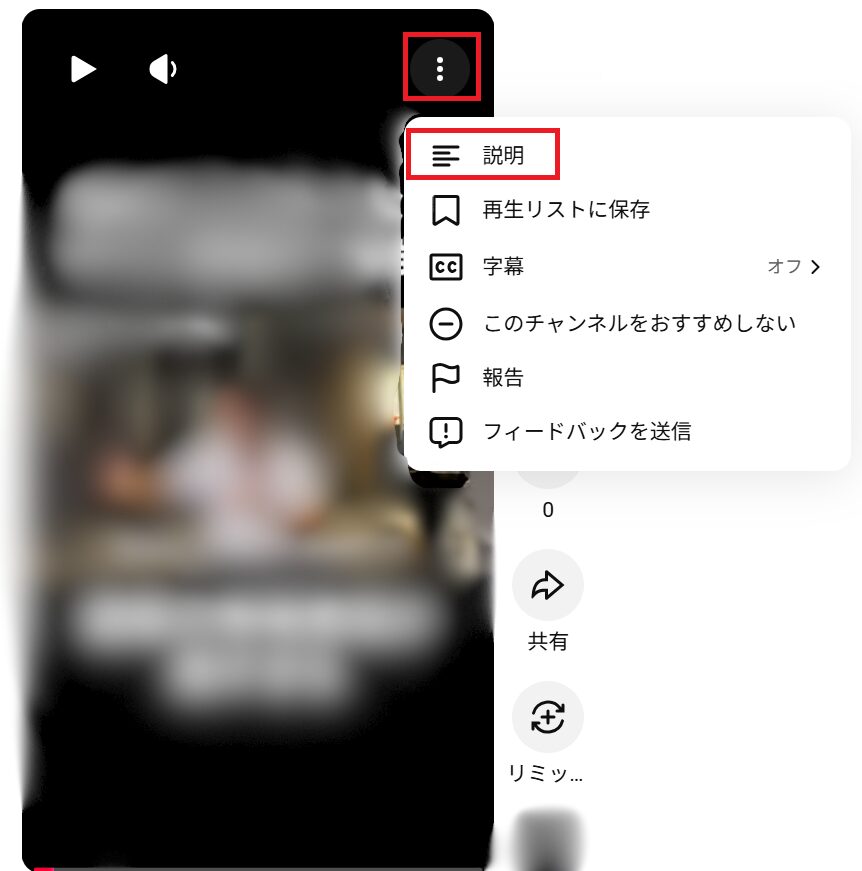
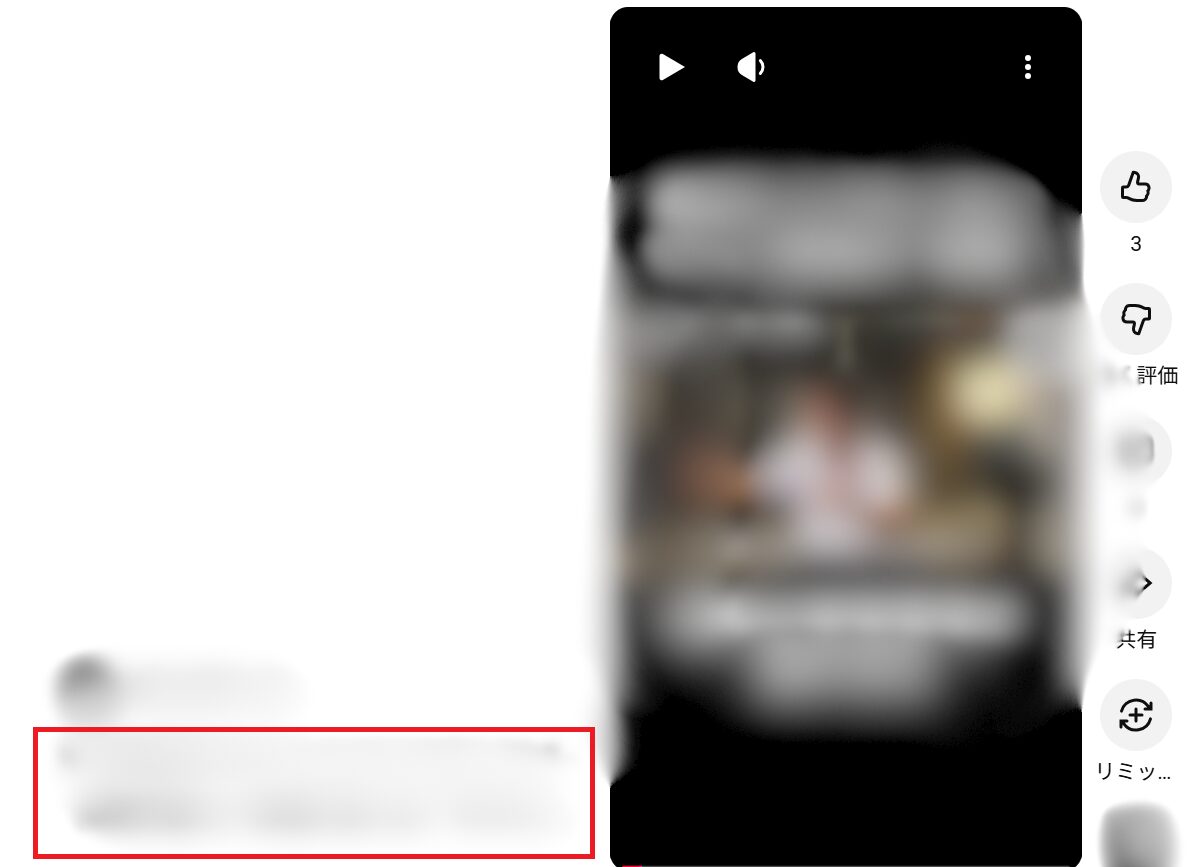
PCの場合も概要欄の表示方法は2つあります。
- スマホの場合と同様に画面右上の「︙」をクリックし、「説明」を選択する方法
- 動画左のチャンネル登録ボタンの下にある、動画タイトルをクリックする方法
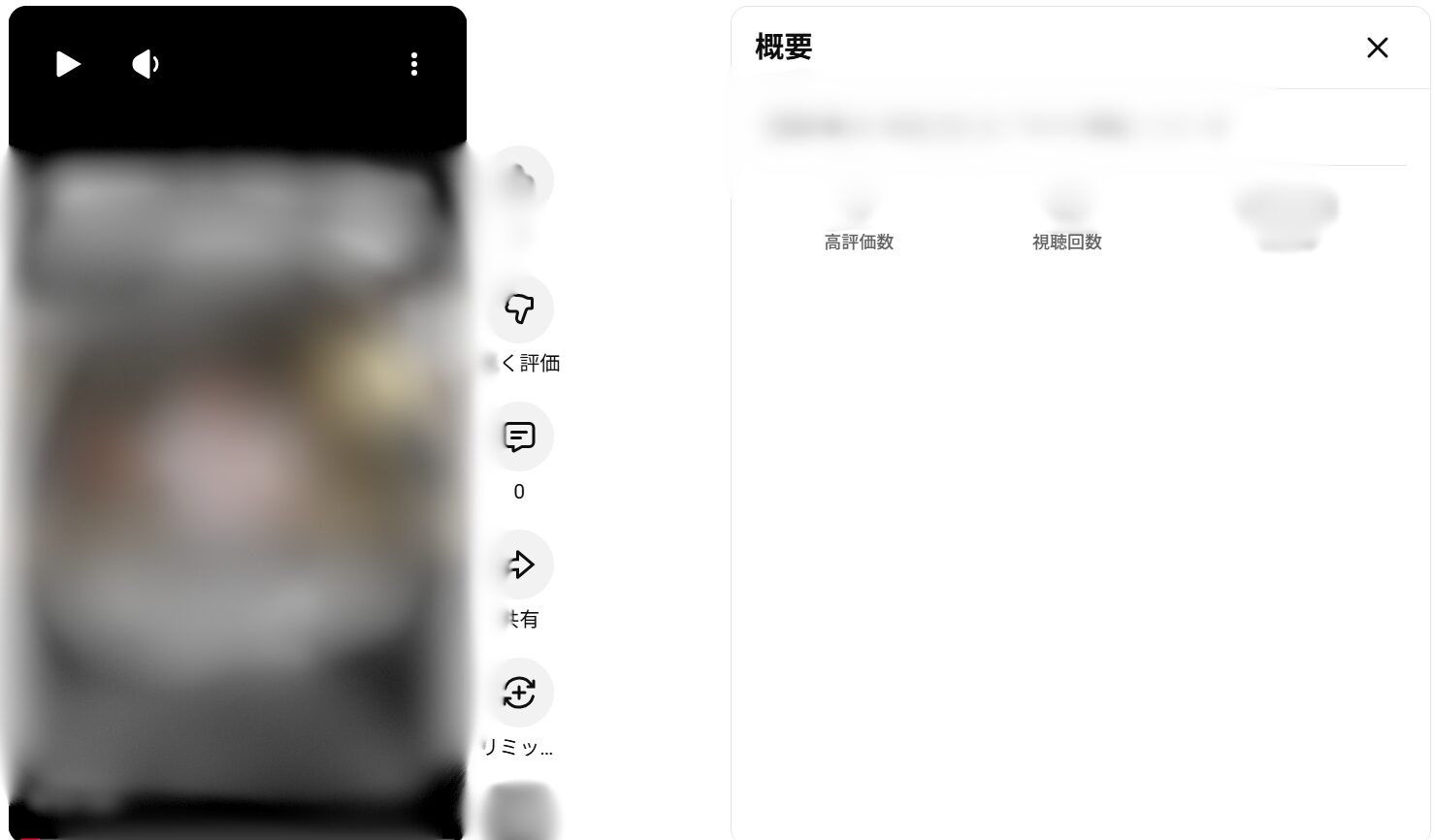
PCの場合 概要欄の見え方
1.2.どちらの方法でも、概要欄は動画の右からスライド表示され、動画は左側に配置されます。
YouTubeショートの概要欄を書くコツ
YouTubeのショートの概要欄に入れる内容によって、動画の表示されやすさが左右されます。書き方のコツを押さえることで、再生回数の増加といったメリットを得られます。
ここでは、YouTubeショートの概要欄に、具体的にどのような内容を入れるべきかを詳しく解説します。
キーワードを入れる
その動画で狙っているキーワードを概要欄に入れることで、YouTubeの検索エンジンに動画内容を正しく伝えられます。
検索エンジンが動画内容を適切に認識すると、キーワードが検索されたときに、関連性の高い動画として上位表示されやすくなります。
情報を求めているユーザーは上位表示された動画から見る傾向があるため、再生回数の増加を期待できるでしょう。
また、YouTube内だけでなく、外部の検索エンジンから概要欄のキーワードとの関連性をもとに、動画へアクセスする機会が増えます。特に、Googleからの検索に対して大きな効果を発揮します。
最近のGoogle検索では、YouTubeショートの動画が優先的に表示される機能が設けられました。概要欄のキーワードを充実させることで、より多くのユーザーに動画を見つけてもらいやすくなるため、適切に入れるようにしましょう。
視聴者へアクションを促すメッセージを記載する
視聴者にしてもらいたい行動を具体的に伝えることで、迷うことなく次のステップに進んでもらいやすくなります。
具体的な指示がないと、行動のきっかけがないまま、自然と次の動画へ移ってしまいます。
以前は、アクションを促すメッセージとして、「LINE登録で無料相談!」、「関連商品はこちらから!」という説明の後にURLを張り付けることが有効だとされていました。
しかし、2023年の8月31日より、スパム対策としてショート動画では概要欄のURLが直接クリックできない仕様に変更されたため、現在ショート動画の概要欄にURLを貼り付けても、ただの文字列として表示されてしまいます。
そこで、チャンネルのプロフィール欄にあるURLや、関連動画への誘導をするテキストを添える方法で対応します。
具体的には、下記のような文言を添えると効果的です。
・「詳細はタイトル上の▶関連動画をチェック!」
・「公式LINEの登録は、チャンネルトップのプロフィール欄から」
このように、視聴者がクリック可能な場所へ正しく案内するテキストを記載しましょう。概要欄には視聴者に取ってほしい内容を明確に示し、次のアクションにつながる導線を意識して設定することが大切です。
クレジット表記をする
YouTubeショート動画で使用した画像や、BGMなどクレジット表記が必要な素材を使用した場合は、概要欄に記載しましょう。
クレジット表記が求められている素材では、指定された表記を行うことが利用条件の一部となっている場合があります。
クレジット表記を怠ると著作権侵害と判断される可能性があり、チャンネルBANのリスクが増加するとともに、法的な手続きを行われることもあります。
特に、BGMや素材等で引用を行った場合には、必ずクレジット表記をしておきましょう。
また、概要欄にクレジットを記載しただけで、画像や楽曲を自由に使用できる権利を得られるわけではありません。
他人が作成した画像や楽曲を使用する場合は、それぞれの著作権や利用条件を事前に確認する必要があります。
使用前には、下記の点を必ず確認しましょう。
- 商用利用が可能か
- クレジット表記のみで問題ないか(著作権者への連絡や許諾が必要か)
- 使用期間や利用範囲に制限があるか
これらを守ったうえで素材を使用することで、トラブルを防ぎ、安心して動画を運用できます。
ハッシュタグを入れる
ハッシュタグとはYouTube上にある膨大な動画を、同じテーマごとにまとめるための印です。
ハッシュタグを追加することで、検索ワードとハッシュタグの関連がある場合、動画が上位に表示されやすくなります。
また、同じハッシュタグを通じて、関連動画として表示され、動画を見つけてもらいやすくなるため、ハッシュタグの設定は非常に有効です。
しかし、ハッシュタグをつけすぎたり、関連の薄いハッシュタグをつけると、YouTubeの検索エンジンが動画のテーマを正しく判断しにくくなり、かえって動画の評価を下げる恐れがあります。
そのため、動画の内容と関連性が高い、1〜3個のハッシュタグに絞ることが適切です。
なお、YouTubeショートがどのようにおすすめ表示されるのか、アルゴリズムの仕組みについては、こちらの記事で詳しく解説しています。
YouTubeの概要欄の編集方法
ここでは、概要欄の設定法と毎回の入力を省けるデフォルト設定の方法を実際の操作画面を交えながら紹介します。概要欄の設定方法はPCとスマホで異なるので、それぞれのデバイスに合わせた、正しい設定方法を確認しておくことが大切です。
また、デフォルト設定をあらかじめ済ませておくと、動画アップロード時の手間を大幅に削減できます。投稿のハードルが下がることで、継続的なチャンネル運用にもつながるため、ぜひこの機会に概要欄のデフォルト設定を済ませましょう。
状況別の概要欄の編集方法
YouTubeショートの概要欄は、新規動画だけではなく既存で公開されている動画も変更が可能です。ここでは、新規動画・既存動画に分けて、それぞれで設定方法を解説します
動画のアップロードと同時に概要欄を編集する場合
動画を投稿するタイミングでショート動画の概要欄を設定できるかどうかは、使用するデバイスによって異なります。
スマホの場合(注意点)
YouTubeアプリ・YouTube Studioアプリのいずれを使用しても、ショート動画のアップロードと同時に概要欄は設定できません。
「ショート動画にキャプションを付ける」から設定できるのは概要欄ではなく、動画のタイトルです。
PCで編集する場合
- YouTubeにアクセスし、ログインする
- 自分のチャンネルアイコンを選択して、「YouTube Studio」を開く
- デフォルトで開かれる「ダッシュボード」から「動画をアップロード」を選択
- 「ファイルを選択」をクリックして、アップロードする動画を選択
- 詳細画面の「説明」の欄に概要欄に記載したい内容を入力
- その他の必須項目を設定し、「保存」をクリックすると、動画投稿と同時に概要欄が設定される
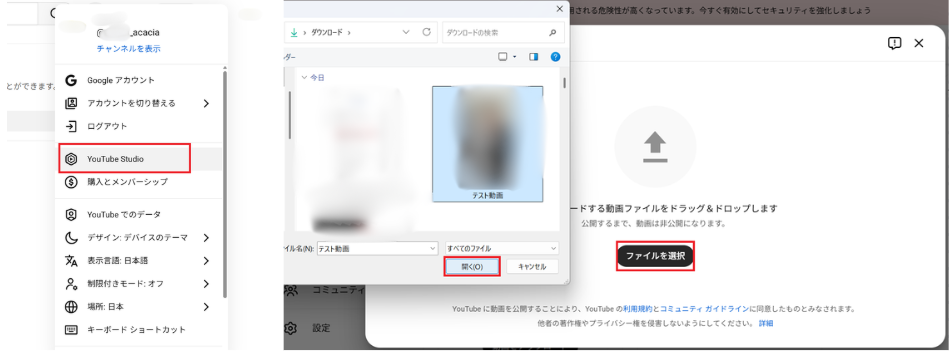
デフォルトで開かれる「ダッシュボード」から「動画をアップロード」を選択
「ファイルを選択」をクリックして、アップロードする動画を選択
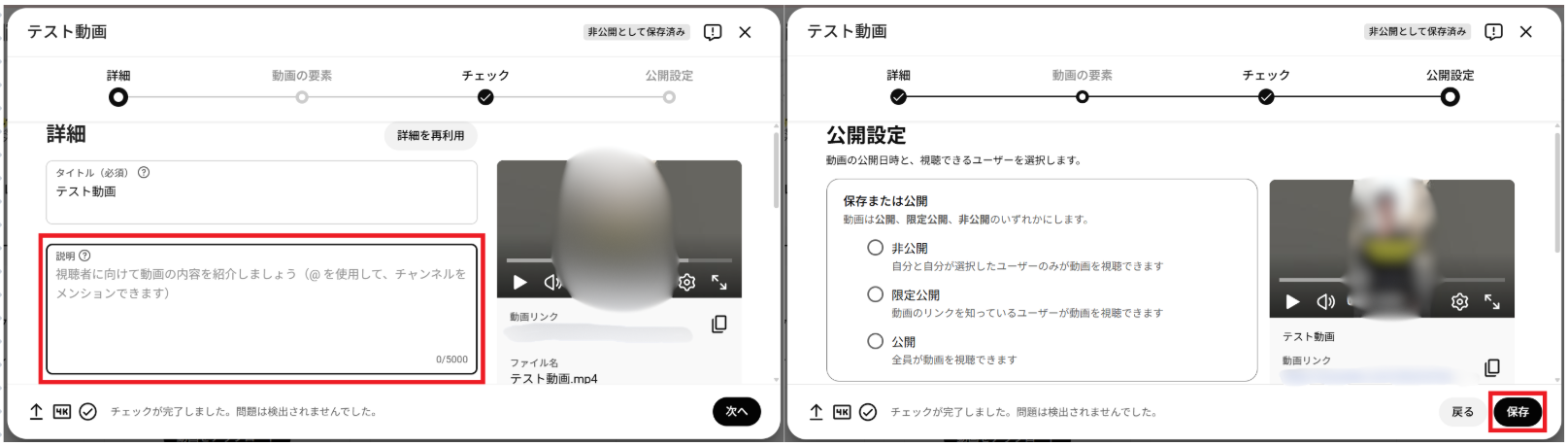
その他の必須項目を設定し、「保存」をクリックすると、動画投稿と同時に概要欄が設定される
すでに投稿されている動画の概要欄を編集する場合
すでに投稿されているショート動画の概要欄はスマホ・PCのどちらからでも後から編集できます。
スマホで編集する場合(YouTubeアプリ)
- YouTubeアプリを開く
- 画面下の「マイページ」を選択
- 「作成した動画」を選択
- 概要欄を編集したいショート動画の右上にある「︙」をタップ
- 鉛筆アイコンの「編集」を選択
- 「説明を追加」をタップ
- 概要欄に載せたい情報を追加して「<」で前の画面に戻る
- 画面右上の「保存」をタップして完了
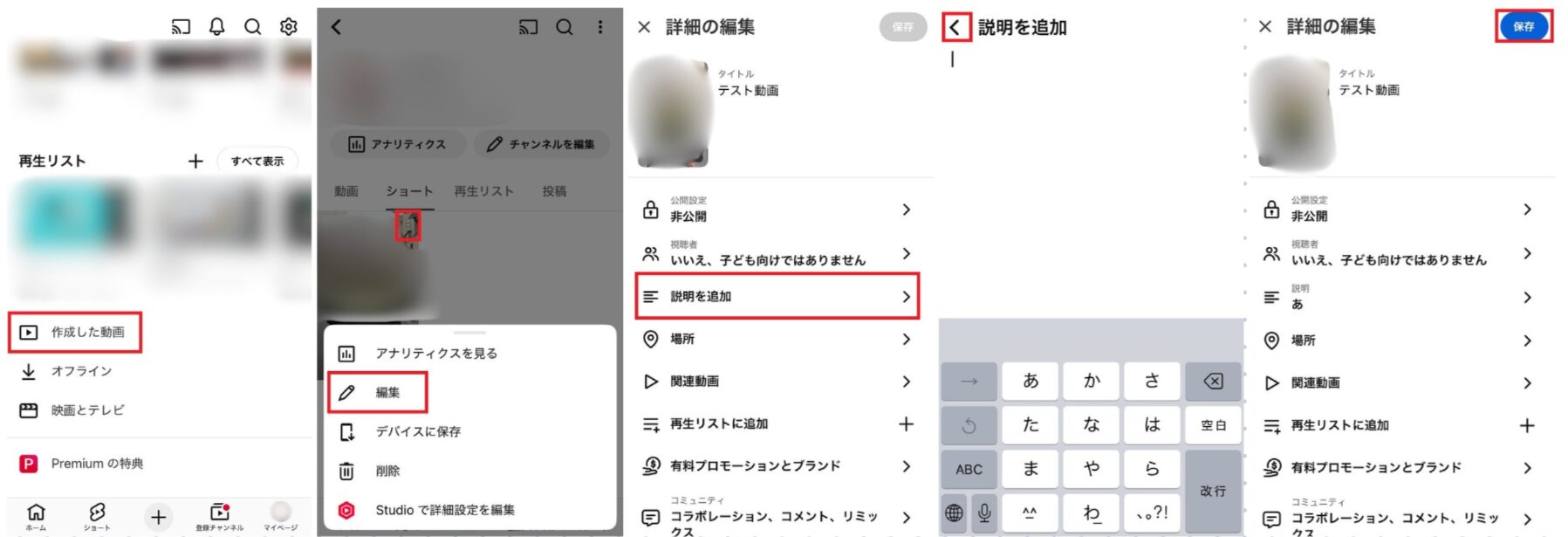
補足:YouTube StudioアプリからもYouTubeショートの概要欄を編集できます。アプリを開いて「コンテンツ」を選択し、以降の操作はYouTubeアプリで編集するときと同様に4.から行います。
PCで編集する場合
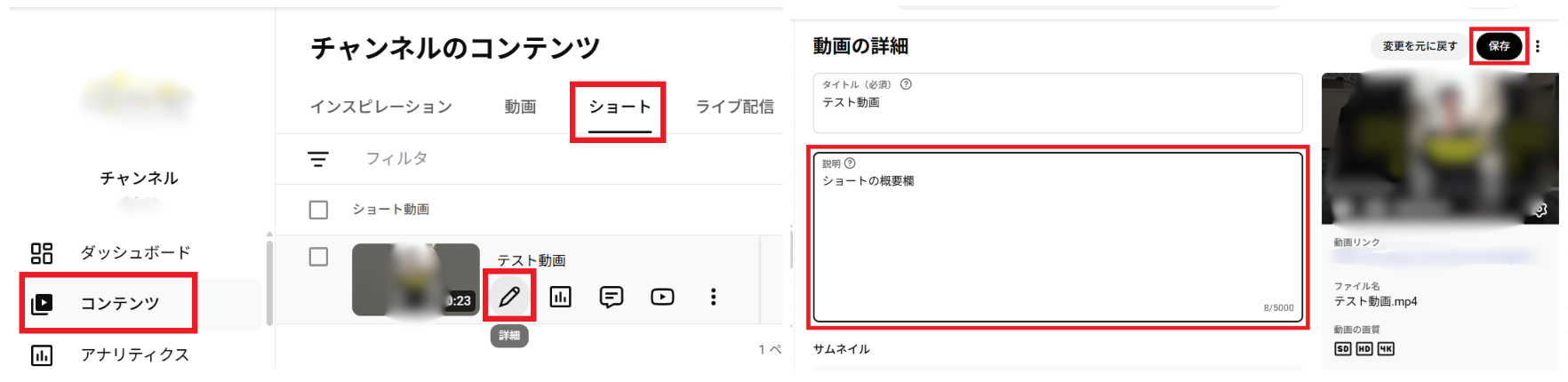
- YouTubeにアクセスし、ログインする
- チャンネルアイコンをクリックして、「YouTube Studio」を開く
- 左メニューから「コンテンツ」を選択
- 初期状態では「動画」が選択されているため、「ショート」に切り替える
- 概要欄を編集したいショート動画にカーソルを合わせる
- 鉛筆アイコンをクリック
- 「説明」の欄に概要欄に記載したい内容を入力
- 画面右上の「保存」をクリックして完了
概要欄のデフォルトの設定方法
毎回同じ内容を入力する手間を省きたい場合は、概要欄のデフォルト設定を活用すると便利です。
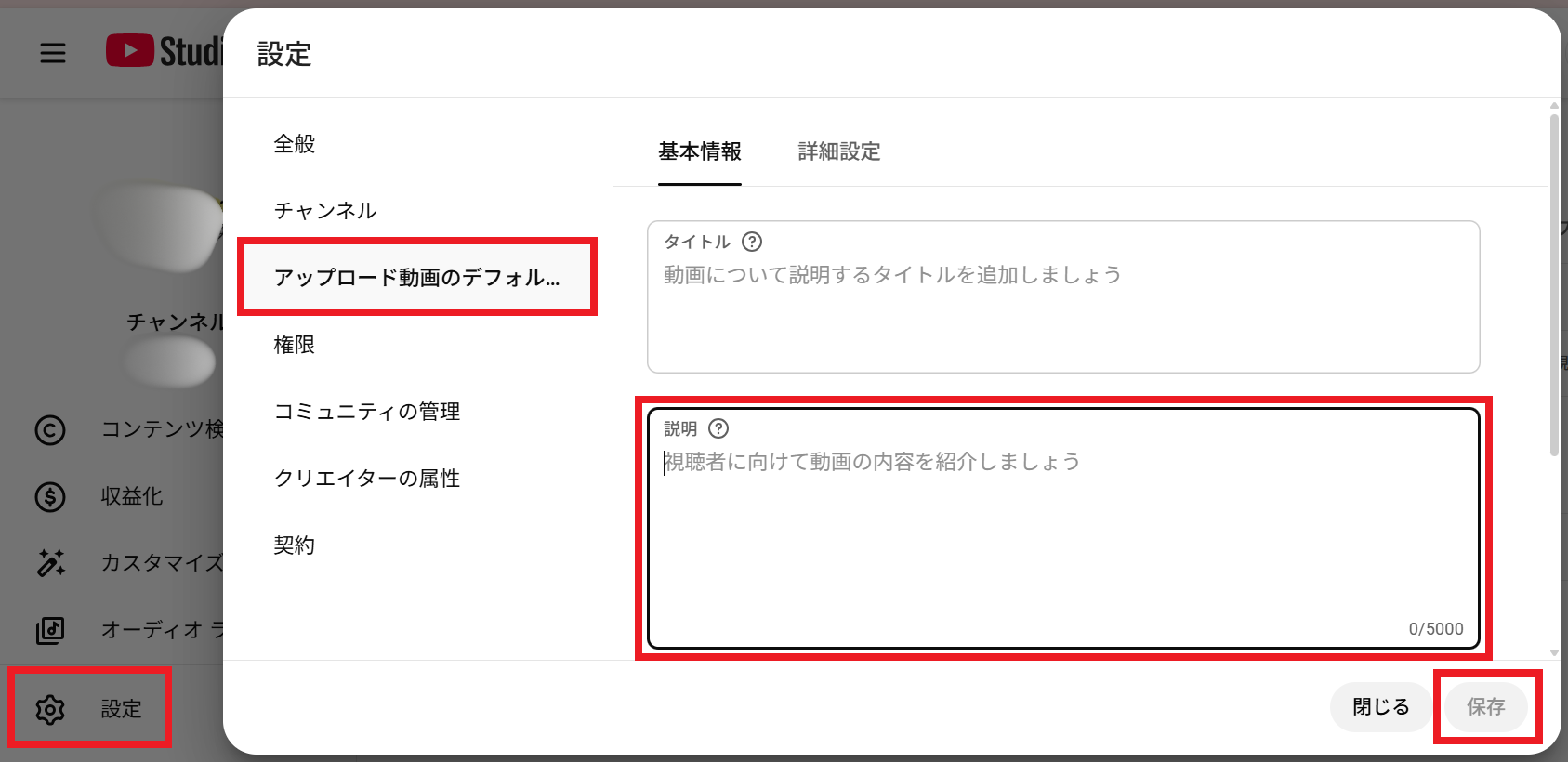
- PCでYouTubeにアクセスし、ログインする
- チャンネルアイコンを選択して、「YouTube Studio」を開く
- 画面左下の「設定」を選択
- 「アップロード動画のデフォルト設定」を選択
- 「説明」の欄に概要欄に記載したい内容を入力
- 画面右下の「保存」をクリックして完了
デフォルト設定を利用する際は、適用条件や反映範囲にいくつか注意が必要です。
概要欄のデフォルト設定は、PCからのみ行うことができ、設定した内容は、PCから投稿した動画の「説明」欄に自動で反映されます。(横動画・ショート動画の両方が対象)
一方、スマホから投稿した動画には、概要欄のデフォルト設定は反映されません。スマホで概要欄を設定する場合、アップロードと同時に設定することはできないため、動画投稿後に改めて編集画面を開き、概要欄をゼロから入力し直す手間がかかります。概要欄を設定する際は、PCからの投稿がおすすめです。
もしスマホから設定を済ませたい場合は、あらかじめメモ帳などに定型文を用意しておき、投稿後にコピー&ペーストすることで、入力の手間を最小限に抑えられます。
YouTubeショートの概要欄を活用して、適切な運用を行いましょう
本記事では、YouTubeショートの概要欄について視聴者がどこから概要欄を確認できるのかという基礎知識から、効果的な書き方のコツ、編集・設定方法を解説しました。
YouTubeショート動画の概要欄は、ただの補足情報ではなく、外部コンテンツや関連動画へつなぐための重要な役割を持っています。
そのため、YouTubeショートの概要欄を含めた運用を成果につなげるには、戦略設計や継続的な改善が欠かせません。
なお、弊社(株式会社アカシア)では、プロのYouTube運用者がYouTubeの運用を一からサポートするサービスを提供しています。
YouTubeを使って売り上げを伸ばしたい企業様や、運用設計から改善までを一貫して任せたい企業様は、ぜひ弊社までお問い合わせください。